Registrar una nueva venta
Esta es la pantalla que más vas a usar. La lógica es siempre la misma: a la izquierda completás campos, a la derecha se va armando la orden con el detalle y los totales. El panel izquierdo se puede achicar con la flecha del menú para trabajar más cómodo.
Entrá a nueva venta desde el menú lateral.
Lo primero es elegir la Tienda de la venta, en el bloque de pagos: es la caja a la que entra la plata. Hasta que no la elijas, el buscador no te va a dejar agregar productos — te avisa con elegí primero la tienda de la venta. Si trabajás en un solo local ya viene puesta.
1. Cliente
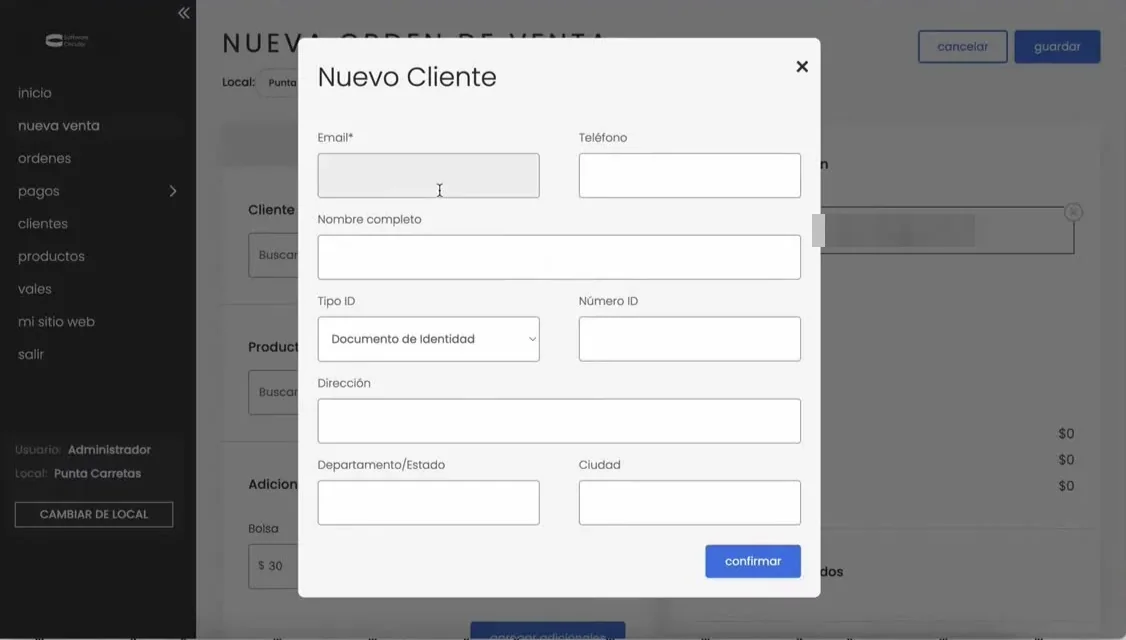
Buscá a la persona por nombre, email o teléfono. Tenés tres caminos:
- Ya existe → la seleccionás de la lista.
- Es nueva y tenés sus datos → nuevo, completás la ventana y confirmar.
- No tenés los datos → asignás la venta a consumidor final.
2. Productos y extras
En Productos buscá por nombre, descripción o código. Cada producto que agregues aparece a la derecha con su precio base.
En Extras cargás todo lo que no es una prenda: la bolsa, un recargo, la garantía de un alquiler. Hacé clic en Agregar extra, elegí uno de la lista de tu tienda, completá Precio unitario y Cantidad, y confirmá con Agregar. Solo aparecen los extras que estén creados: mirá Extras: cobrar la bolsa, la garantía y otros conceptos.
Tip
Se puede buscar por código nuevo y por código alternativo, respetando mayúsculas. Los campos con asterisco rojo son obligatorios.
3. Entrega
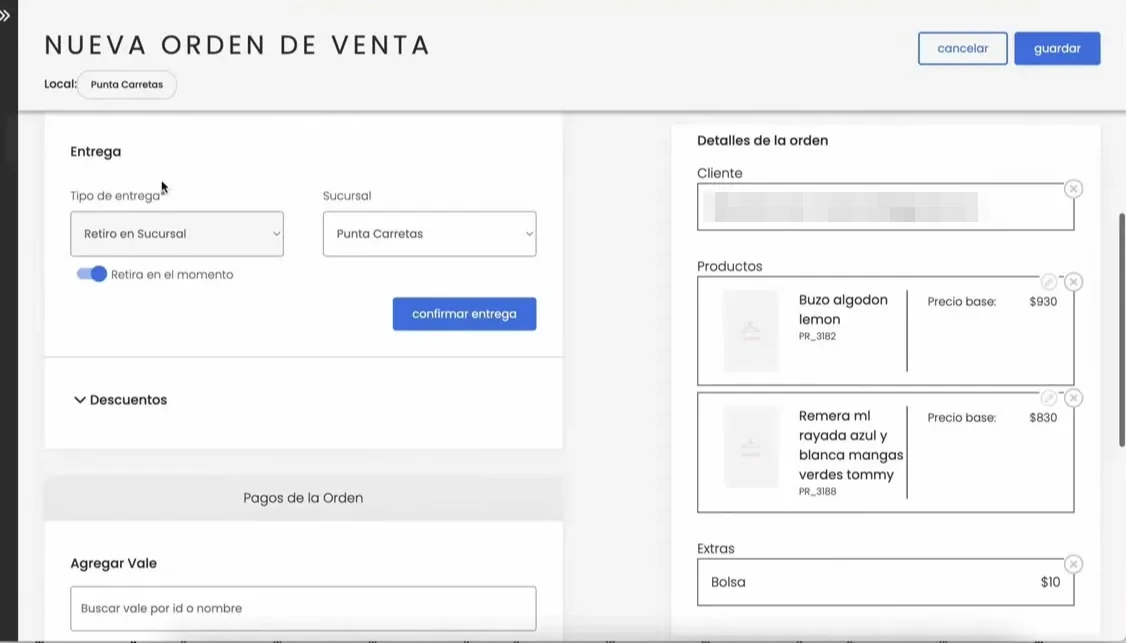
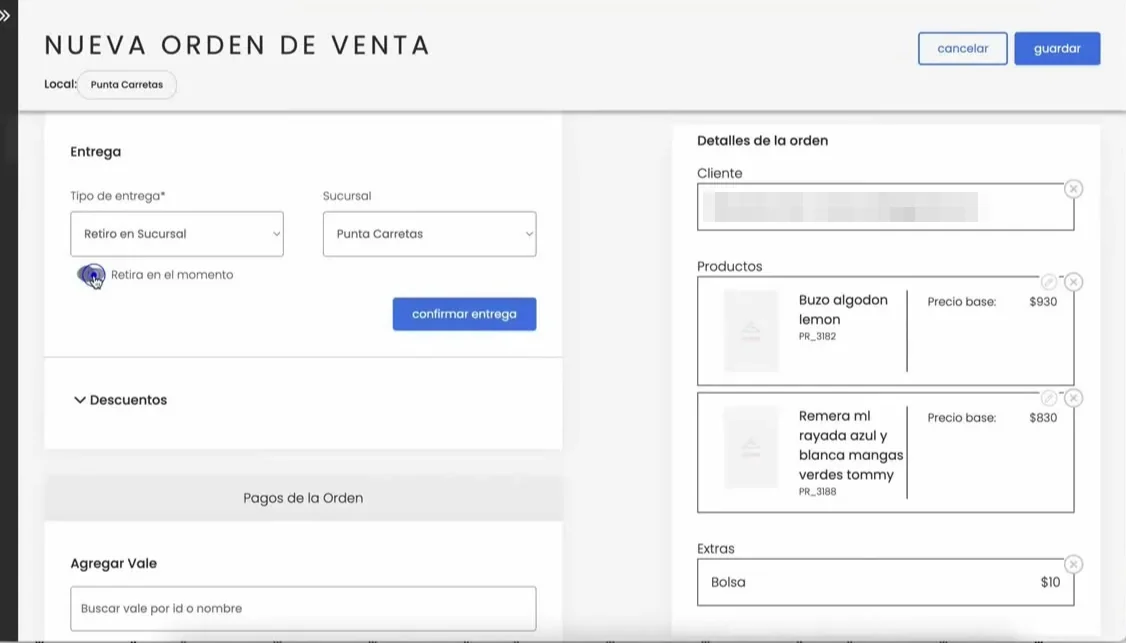
Elegí el Tipo de entrega y la Sucursal, y definí el toggle Retira en el momento:
| Situación | Toggle | Por qué |
|---|---|---|
| La persona está en el local | Activado | Se lleva la prenda en el momento, la entrega queda cerrada. |
| Venta por WhatsApp o Instagram | Desactivado | El producto deja de estar disponible para otros, pero queda marcado como pendiente de preparar y entregar o enviar. |
Después hacé clic en confirmar entrega.
4. Descuentos
Si corresponde, abrí el bloque Descuentos. El detalle de cómo funcionan está en la guía Aplicar descuentos en una venta.
5. Pagos
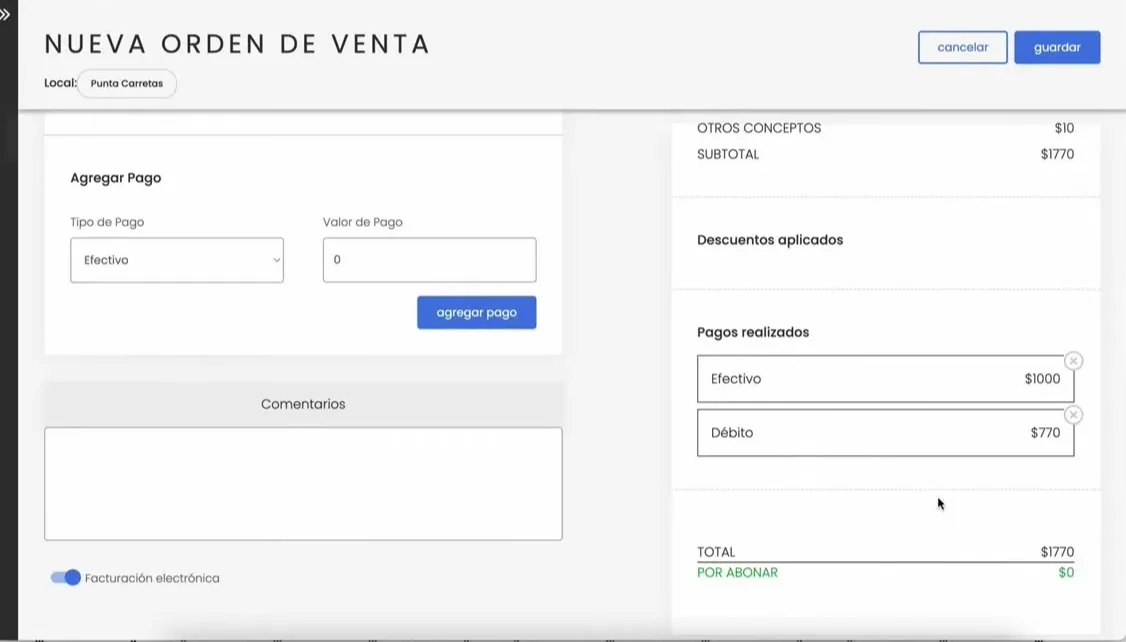
En Agregar Pago elegí el Tipo de Pago, poné el Valor de Pago y hacé clic en Agregar Pago. Podés cargar varios pagos para una misma orden — por ejemplo una parte en efectivo y el resto con débito.
En cada pago podés elegir además cómo se informa: el Importe pagado (lo que te dieron), el Importe de la orden, un Porcentaje de la orden o Todo lo restante. Esa última opción es la más cómoda para cerrar: calcula sola lo que falta.
Mirá el campo POR ABONAR del panel derecho: mientras quede saldo aparece en rojo, y recién cuando llega a $0 se pone en verde. Ahí la orden está lista para guardarse.
Si la persona tiene un vale a favor, cargálo antes en Agregar Vale.
6. Guardar
Hacé clic en guardar. Con eso se disparan cinco cosas a la vez.
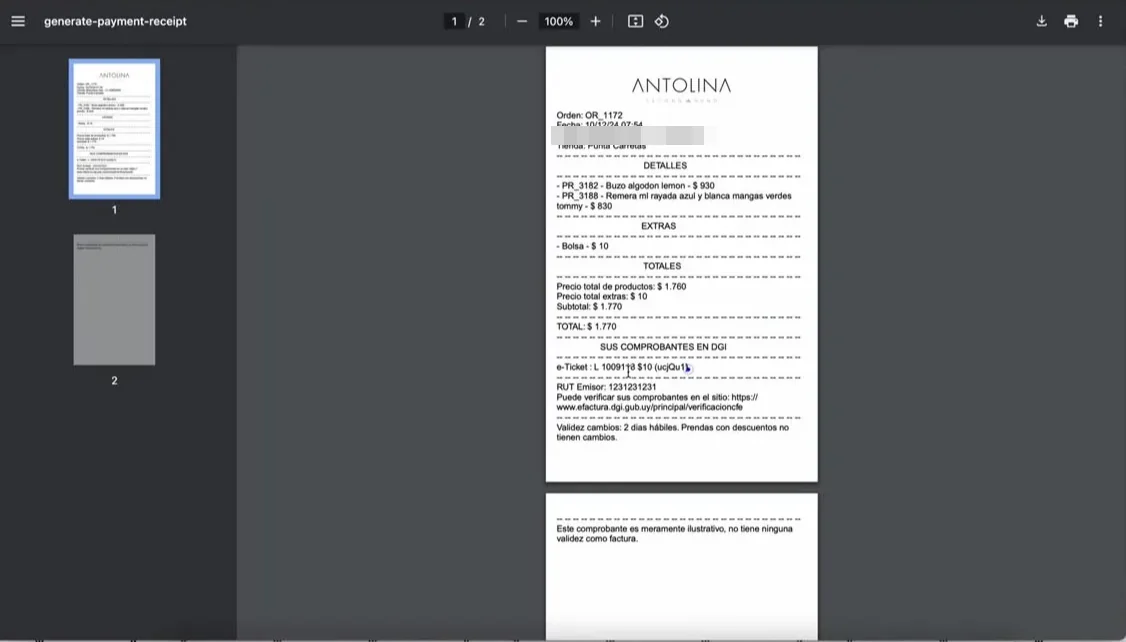
Se genera el ticket
Se abre el PDF con el detalle de productos, extras, totales y los comprobantes emitidos en DGI.
Se le envía un mail a la persona
Con su orden y el mismo ticket adjunto. No hace falta imprimirlo.
Se emiten los comprobantes en Biller
Siempre que el local esté conectado a facturación electrónica. Ver la guía Cómo se factura al vender y al pagar comisiones.
Atención
Si vendés productos de un local que no está conectado con facturación electrónica, esos productos no generan comprobante fiscal — solo lo hacen los que sí lo están. Pasa cuando armás una orden con mercadería de otra tienda, algo que depende del permiso Puede vender productos de otras tiendas de tu usuario. Un Administrador lo tiene siempre.
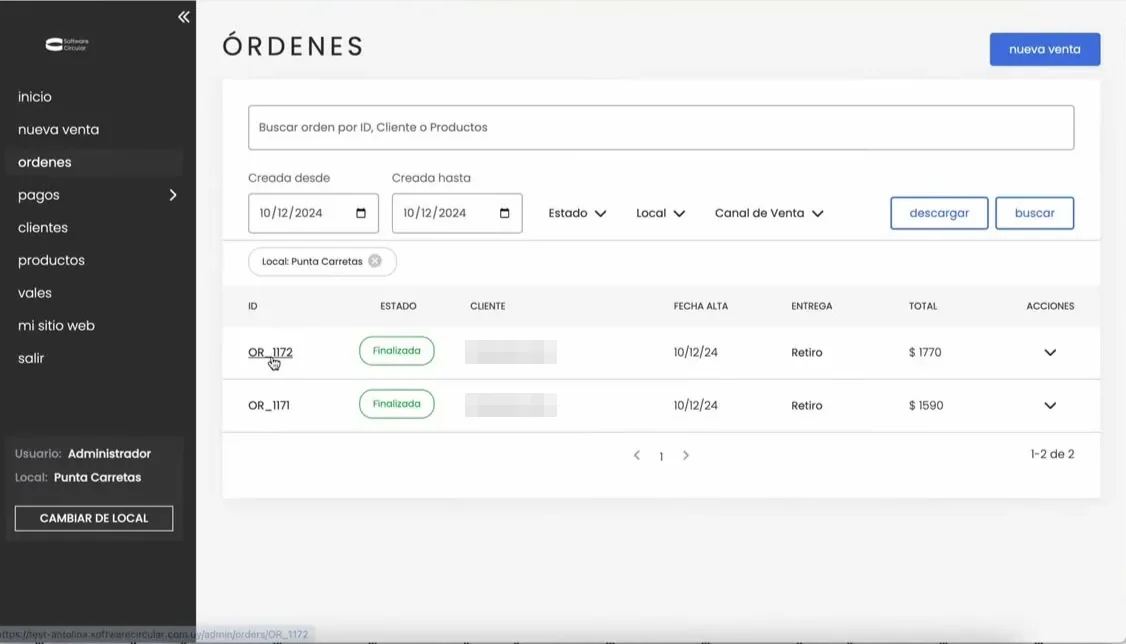
Queda la orden
En ordenes ves todas las del día con su ID, estado, cliente, fecha, tipo de entrega y total.
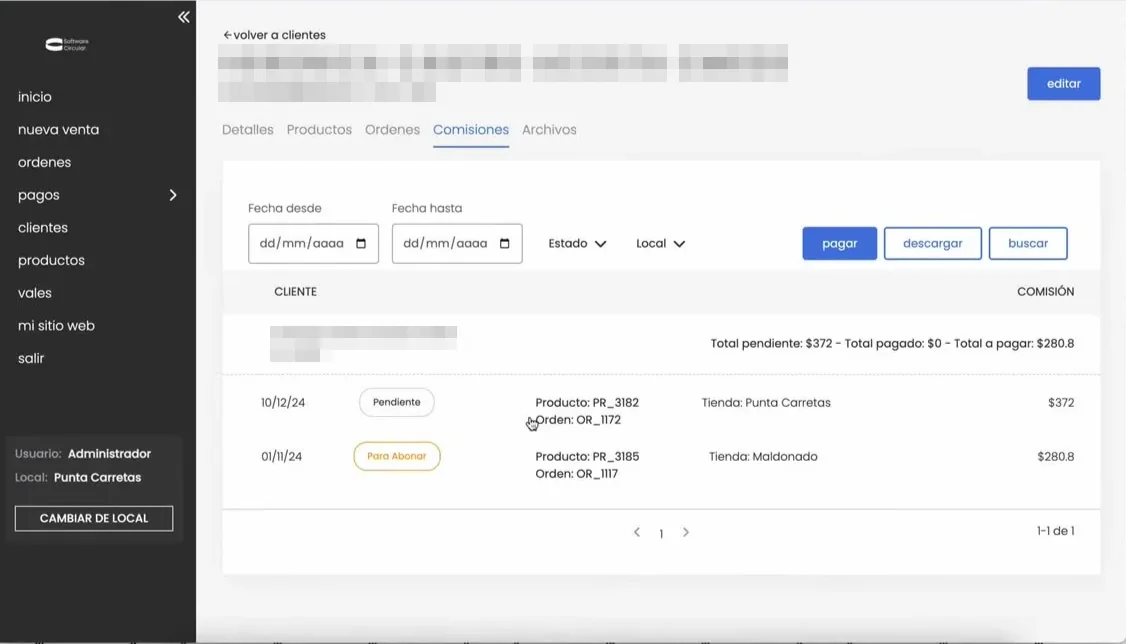
Se genera la comisión del proveedor
Si la prenda tenía dueño, la comisión se le carga automáticamente. Se ve en la ficha de esa persona, pestaña Comisiones. Nace como Pendiente y recién pasa a Para Abonar cuando vence el plazo, porque las comisiones se pagan a mes vencido.
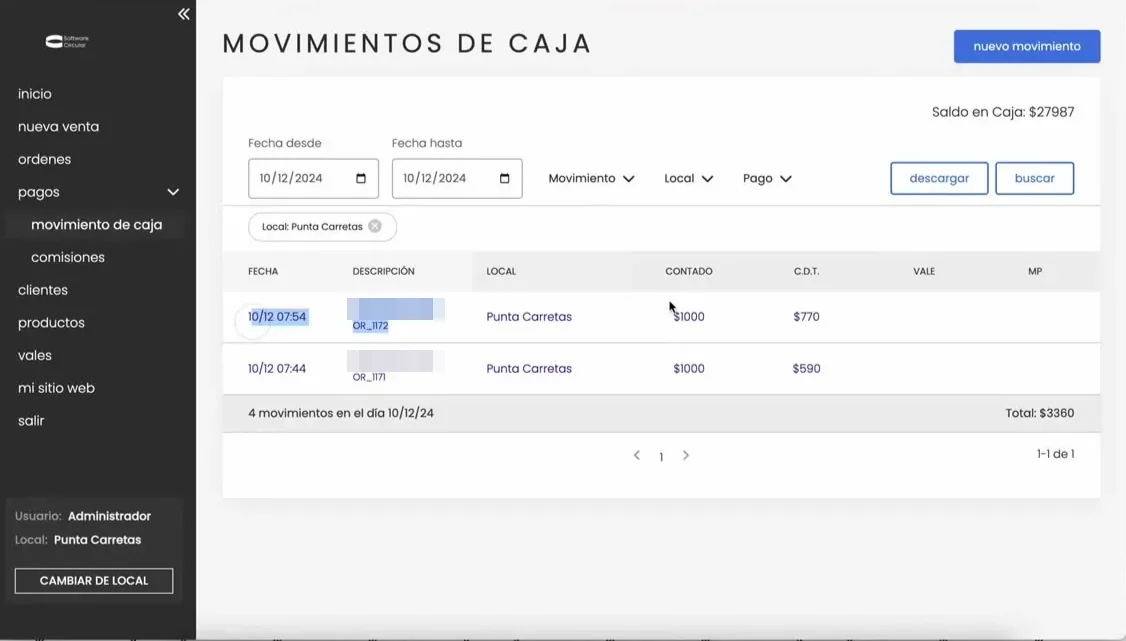
Se registra el movimiento de caja
En pagos → movimiento de caja queda el ingreso desglosado por forma de pago, con el saldo de caja actualizado.
Video
Ver el video tutorial: https://youtu.be/PBsSGpr0zOY
Términos relacionados: cómo hago una venta, no me deja hacer la orden, consumidor final, buscar el producto por código, siempre tengo que agregar al cliente
¿Te resultó útil este artículo?
¡Gracias! Lo tenemos en cuenta para mejorarlo.