Sacar fotos desde el celular (acceso directo)
Fotos de productos es una pantalla aparte, pensada para el teléfono: buscas una prenda, le sacas la foto y queda cargada en el catálogo al instante. Es la forma más rápida de fotografiar mercadería recién ingresada, porque evita el ida y vuelta de sacar la foto, pasarla a la computadora y subirla desde el panel.
Si además le creas un acceso directo en la pantalla de inicio, se abre como si fuera una aplicación y no tienes que entrar al panel cada vez.
Tip
Esta pantalla la puede usar cualquier usuario, con rol Administrador, Encargado o Empleado. Quien saca las fotos no necesita acceso al resto del sistema.
Crear el acceso directo
Estos pasos son para un iPhone con Safari. En Android con Chrome es equivalente: la opción se llama Agregar a pantalla principal y está dentro del menú de tres puntos.
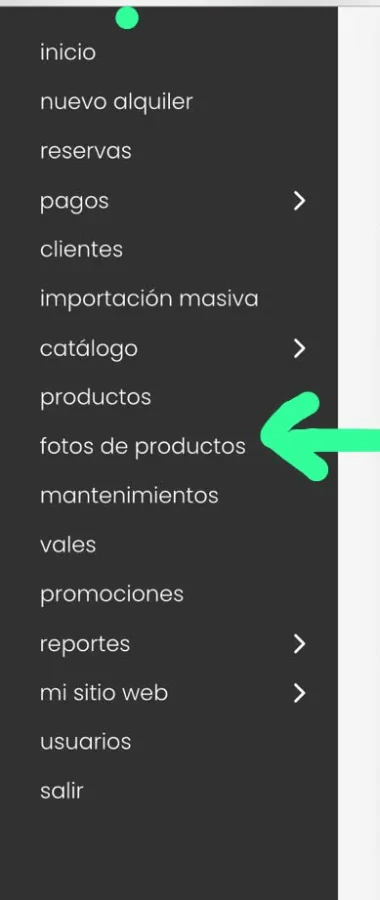
1. Entra desde el celular a tu panel e inicia sesión como siempre. Abre el menú y toca fotos de productos.
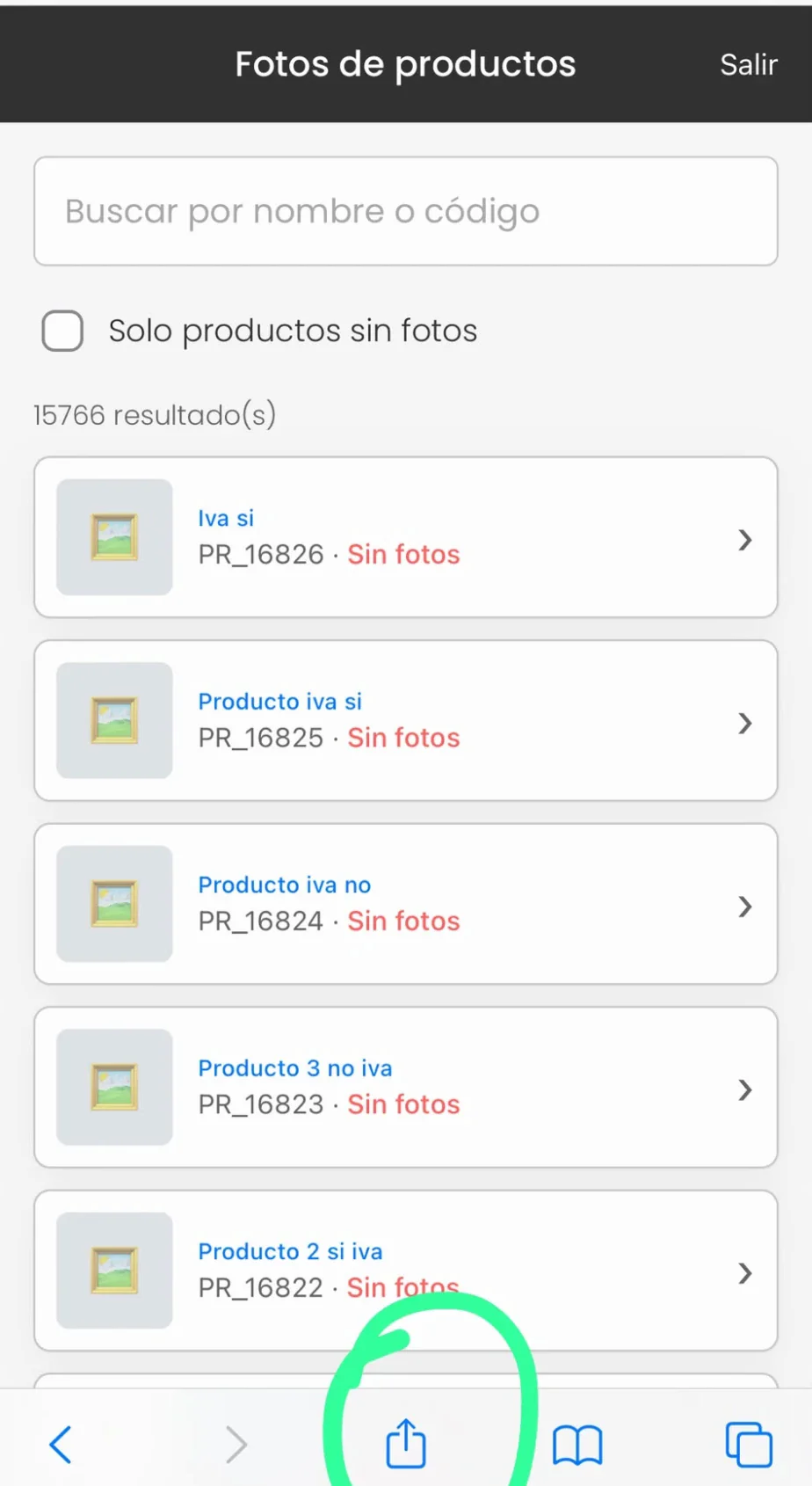
2. Toca el botón de compartir del navegador, el del cuadrado con la flecha hacia arriba.
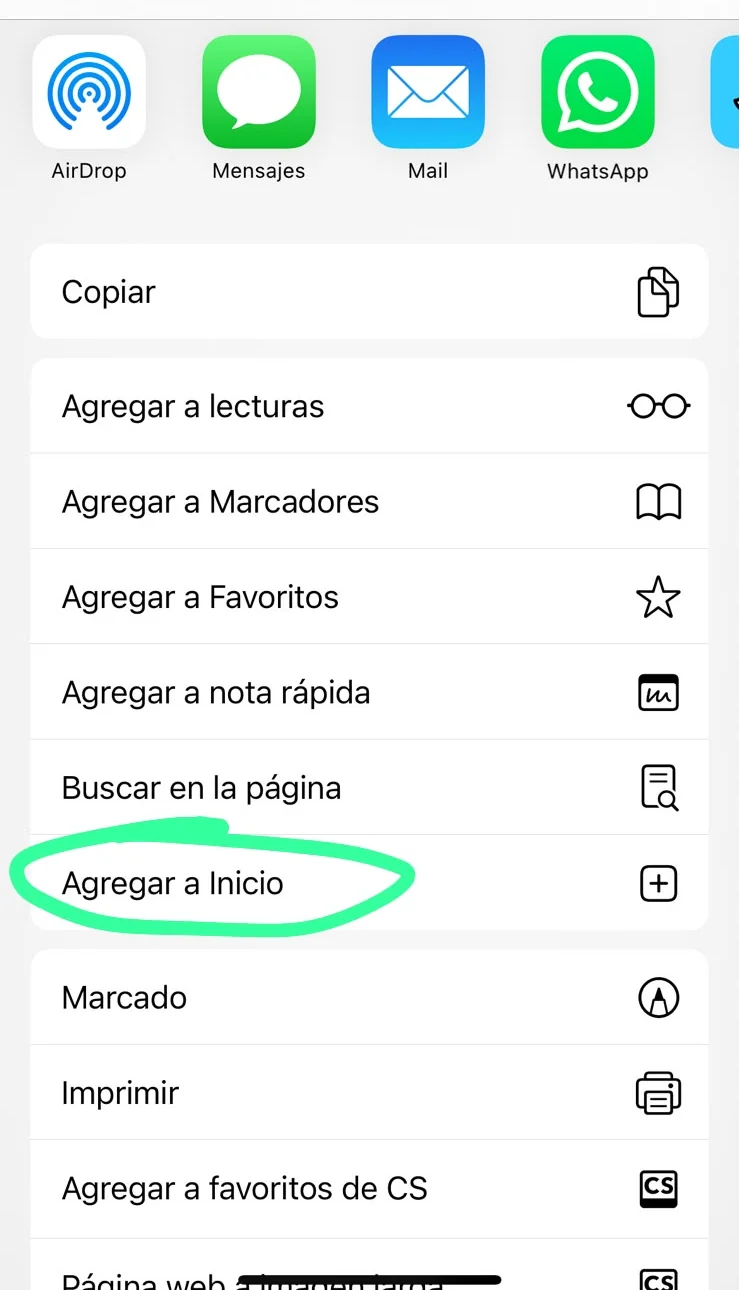
3. Baja en la lista y toca Agregar a Inicio. Confirma el nombre y listo: te queda el ícono en la pantalla del teléfono.
De ahí en más abres el ícono y entras directo. La primera vez te va a pedir el email y la contraseña de tu usuario del panel.
Cómo se usa
Al entrar ves el buscador y la lista de productos de tu tienda.
- Busca la prenda por nombre o código, o activa Solo productos sin fotos para que te muestre nada más lo que te falta fotografiar. Debajo del nombre de cada producto ves su código y si tiene fotos o no.
- Toca el producto y después Agregar fotos. Puedes Tomar foto en el momento o Elegir de la galería.
- Toca una foto para abrir sus opciones: Poner de portada, Mover antes, Mover después o Eliminar foto. Para reordenarlas también puedes mantener una presionada y arrastrarla.
- Toca Guardar cambios.
Atención
La foto tiene que medir al menos 320 píxeles de alto y de ancho; si es más chica, el sistema la rechaza. Los formatos aceptados están en la pregunta frecuente No puedo subir las fotos de un producto.
Publicar la prenda sin salir del teléfono
Dentro del producto hay un interruptor Publicado en la web. Si lo activas y guardas, la prenda sale a tu tienda online en ese mismo momento.
Es la forma natural de trabajar: el producto se carga sin canal web, se fotografía, y recién cuando ya tiene una foto decente se publica. Mira Publicar productos en la tienda online.
Qué pasa después
La foto queda en la ficha del producto, igual que si la hubieras subido desde la computadora: la ves en Productos y, si la pusiste de portada, es la que aparece primero en el listado y en la web.
Si te quedaste a mitad de camino y sales sin guardar, el sistema te avisa con Tenés cambios sin guardar y te deja elegir entre Descartar y salir o Seguir editando.
Para cerrar la sesión en el teléfono, usa Salir arriba a la derecha.
Términos relacionados: fotos de productos, sacar fotos con el celular, app de fotos, acceso directo en el celular, agregar a inicio, icono en el teléfono, subir fotos desde el teléfono, cargar fotos rápido, fotografiar la mercadería, quién puede subir fotos, poner la portada del producto, publicar desde el celular
¿Te resultó útil este artículo?
¡Gracias! Lo tenemos en cuenta para mejorarlo.