Editar los emails que reciben tus clientes
Todos los avisos que tu tienda le manda por correo a un cliente —la confirmación de una compra, el aviso de un vale nuevo, el recordatorio de una comisión— salen con un texto que escribimos nosotros. Desde Configuración → Emails puedes reemplazarlo por el tuyo: el asunto, el título, el mensaje y hasta el orden de las partes que arman el correo.
Cada email se edita y se guarda por separado, y puedes probarlo antes de que lo reciba nadie.
Importante
La sección Emails solo aparece en el menú de un usuario con rol Administrador. Mira Usuarios y roles.
Qué vas a ver
Ingresa a Configuración → Emails. La pantalla tiene tres columnas: a la izquierda la lista de los emails de tu tienda, al lado la columna Datos y bloques, y a la derecha el editor del email que elegiste.
La lista viene agrupada en Pedidos (o Reservas, o Pedidos y reservas, según lo que haga tu tienda), Cuenta y Vales y proveedores.
Cada email muestra en qué situación está:
| Estado | Qué significa |
|---|---|
| Original | Todavía tiene nuestro texto. |
| Editado | Ya lo reemplazaste por el tuyo. |
| Apagado | No se envía. |
| Con errores | Tiene algo que corregir antes de poder guardarlo. |
| Sin guardar | Lo estuviste editando y dejaste cambios a medio camino. |
Los emails de tu tienda
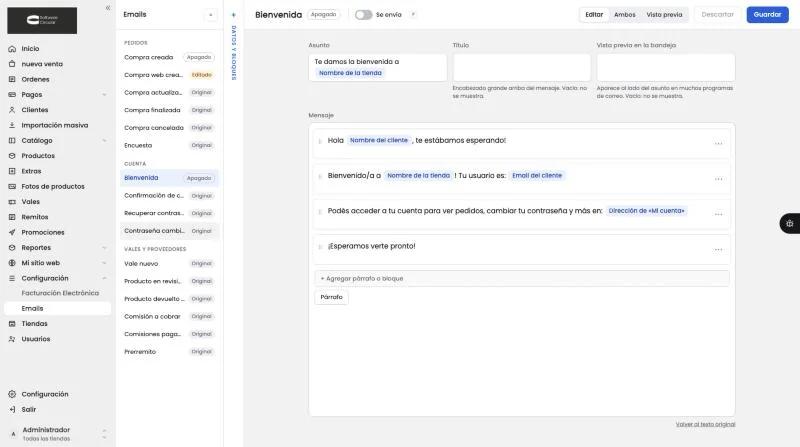
Los nombres cambian según tu operación: donde una tienda de venta lee Compra creada, una de alquiler lee Reserva creada, y una que hace las dos cosas lee Reserva o compra creada.
Cuenta
| Cuándo se envía | |
|---|---|
| Bienvenida | Al crear una cuenta de cliente. |
| Confirmación de cuenta | Cuando alguien se registra en la web y hay que confirmar su correo. |
| Recuperar contraseña | Cuando alguien pide recuperar su contraseña desde la web. |
| Contraseña cambiada | Cuando el cliente elige una contraseña nueva. |
Pedidos y reservas
| Cuándo se envía | |
|---|---|
| Compra creada | Cuando la compra se carga en el local, desde el panel. |
| Compra web creada | Cuando el cliente termina la compra en tu tienda online. |
| Compra cancelada | Cuando se cancela desde el panel o se rechaza una compra web. |
| Compra finalizada | Cuando pasa al estado Finalizada, si tiene facturación electrónica. Las que nacen ya finalizadas no lo mandan. |
| Compra actualizada | Cuando se modifican sus productos o su entrega. |
| Encuesta | Al finalizar, si tu tienda tiene una encuesta cargada. |
Atención
Las compras del local y las de la web son dos emails distintos. Si editas Compra creada pensando en tus ventas online, tus clientes de la web van a seguir recibiendo el texto original: ese es Compra web creada.
Vales y proveedores
| Cuándo se envía | |
|---|---|
| Producto en revisión | Cuando el producto de quien vende queda pendiente de aprobación. |
| Producto devuelto o donado | Cuando su producto pasa a Pendiente de devolución a cliente o a Donado. |
| Vale nuevo | Cuando se emite un vale: a mano, por una devolución, por una compra sobrepagada o al pagar comisiones. Mira Crear y usar vales. |
| Comisiones pagadas | Cuando le registras a quien vende el pago de sus comisiones. |
| Comisión a cobrar | Cuando la comisión se habilita para cobrar, el mes siguiente a la venta. Mira Pagar comisiones a proveedoras. |
| Prerremito | Cuando registras un prerremito con las prendas que entrega quien vende. |
Cómo se edita un email
Elige el email en la lista y trabaja en el centro de la pantalla. Los campos son cuatro:
| Campo | Qué es |
|---|---|
| Asunto | Lo que el cliente ve en su bandeja de entrada. Si lo dejas vacío, se usa el asunto original. |
| Título | El encabezado grande arriba del mensaje. Si lo dejas vacío, no se muestra. |
| Vista previa en la bandeja | La línea que muchos programas de correo muestran al lado del asunto. Si la dejas vacía, no se muestra. |
| Mensaje | El cuerpo del correo. |
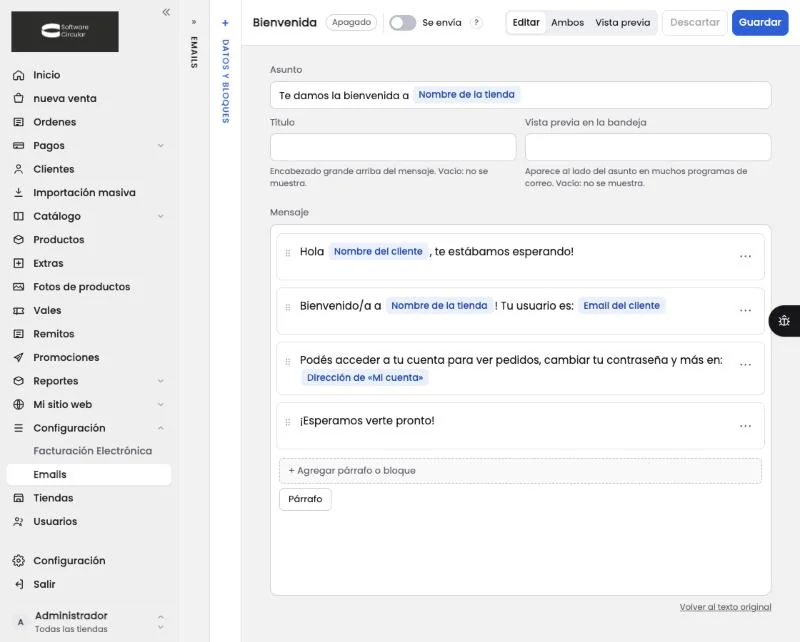
En el Mensaje escribes texto normal: Enter empieza un párrafo nuevo y Shift+Enter hace un salto de línea dentro del mismo párrafo. Puedes poner negrita y usar Enlace para convertir el texto seleccionado en un vínculo.
Cuando termines, haz clic en Guardar. Cada email se guarda por su cuenta.
Tip
Si cambias a otro email con cambios sin guardar, el sistema te ofrece Guardar y cambiar o Cambiar sin guardar. Aunque elijas no guardar, el borrador queda esperándote para cuando vuelvas.
Los datos se insertan solos
No escribas a mano el número de pedido ni el nombre del cliente: esos valores cambian en cada correo. En la columna Datos y bloques están todos los datos que ese email puede mostrar, agrupados por tema —Cliente, Pedido, Entrega, Producto, Vale, Comisión, Tienda— y con un buscador arriba. Cada dato viene con un ejemplo al lado, para que sepas qué va a ver el cliente.
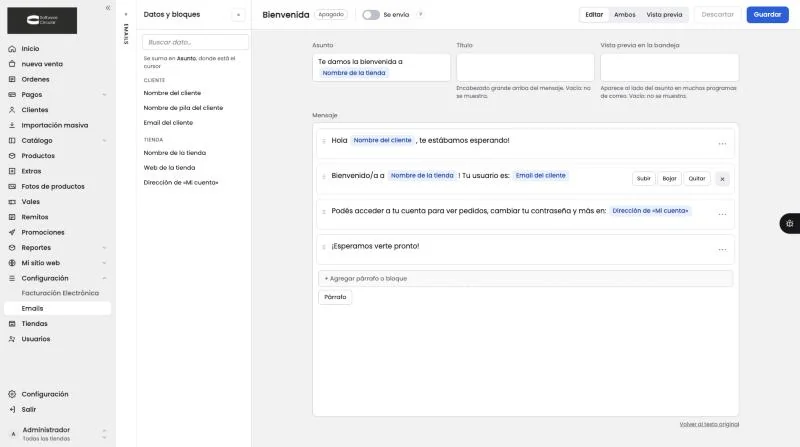
Haz clic en el dato que necesites y se inserta donde tengas el cursor. Una vez puesto:
- Se comporta como una sola palabra: se mueve y se borra entero.
- Cuando el email sale, el cliente ve el valor real: su nombre, el número, el total.
- Si un dato no tiene sentido en ese email, no aparece en su lista.
Las partes del mensaje
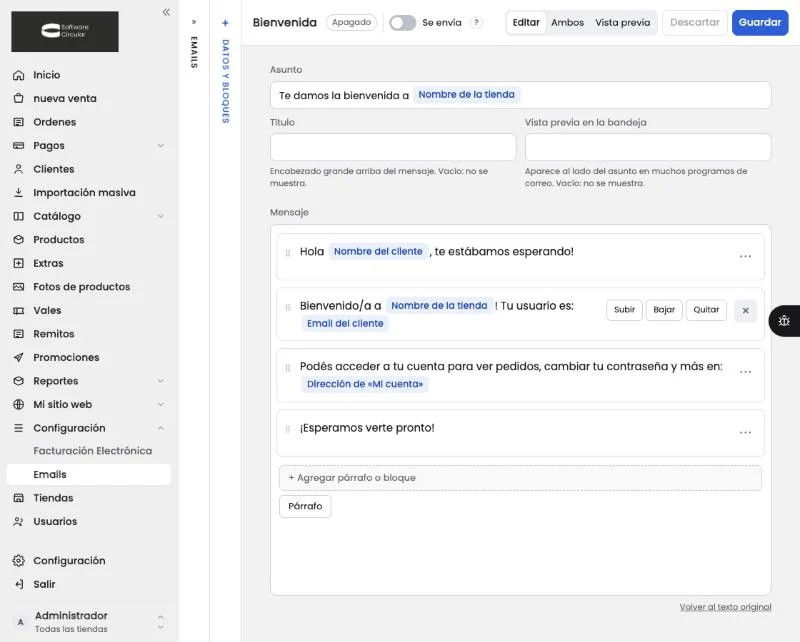
Además de párrafos, el mensaje puede llevar bloques: partes que arma el sistema y que no se editan, pero que sí puedes reordenar, quitar y volver a poner. Se agregan con + Agregar párrafo o bloque.
En los emails de pedido los bloques son Productos y resumen de pago, Entrega, Comentarios del pedido y Botón «Ver mi pedido». Los que estén disponibles para ese email aparecen al final de la columna Datos y bloques, bajo el título Bloques · solo en el mensaje.
Cada fila tiene sus acciones: Subir, Bajar y Quitar. También puedes arrastrarla para moverla.
Importante
Algunos bloques aparecen marcados como Obligatorio: son los que llevan el enlace del que depende el email, como el de confirmar la cuenta o el de recuperar la contraseña. Se pueden mover, pero no quitar — sin ese enlace el correo no sirve para nada.
El texto de entrega
En los emails de pedido puedes escribir un texto distinto según cómo recibe el cliente su compra. Las pestañas son Retiro en tienda, cada forma de envío que tengas creada, y Otras formas de envío para las que no tengan un texto propio. Si alquilas, además tienes Devolución en la tienda y Retiro para devolución.
Las formas de envío salen de las que cargaste en Configuración › Ajustes de la tienda › Checkout. Mira Configurar envíos y medios de pago en la web.
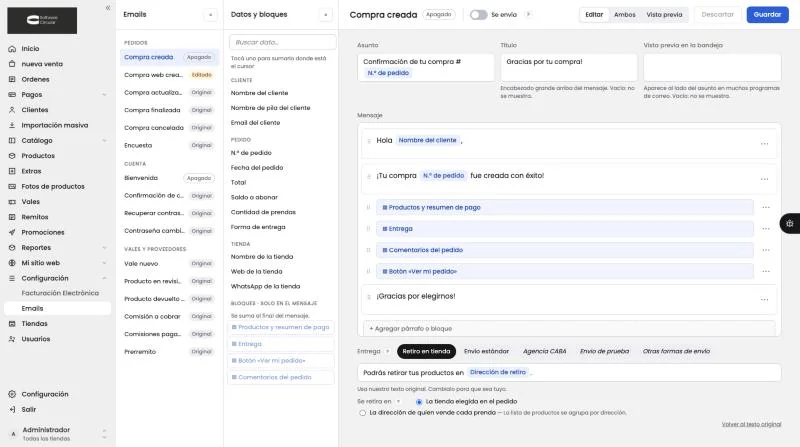
En Se retira en eliges qué dirección ve el cliente:
| Opción | Qué muestra |
|---|---|
| La tienda elegida en el pedido | La dirección de tu local. |
| La dirección de quien vende cada prenda | La dirección de cada proveedora. La lista de productos del email se agrupa por dirección de retiro. |
Atención
La segunda opción le manda a cada comprador la dirección particular de tus proveedoras. Por eso la primera vez tienes que marcar una confirmación expresa antes de poder guardar. Asegúrate de que tus proveedoras estén de acuerdo.
Prender y apagar un email
El interruptor Se envía decide si ese correo sale o no. Al lado, el signo de pregunta abre ¿Cuándo se envía este email?, que te dice la condición exacta —por ejemplo, que la tienda tenga activado el aviso de comisiones, o que haya una encuesta cargada—.
Atención
Piensa dos veces antes de apagar Recuperar contraseña: si lo haces, tus clientes se quedan sin forma de recuperar su cuenta.
Probarlo antes de que lo reciba un cliente
Hay dos formas, y ninguna necesita que guardes primero.
Vista previa. Muestra el email armado con un pedido, un cliente y unas prendas inventados. Puedes elegir con qué forma de entrega verlo, alternar entre Computadora y Celular, y usar Otros datos para sortear otro pedido de ejemplo. Con el selector Editar / Ambos / Vista previa decides cuánto espacio le das a cada cosa en la pantalla.
Enviarme una prueba. Te manda el correo de verdad a tu dirección o a una de la tienda. Llega con [Prueba] en el asunto y una franja amarilla, para que nadie lo confunda con uno real. Se envía lo que estás viendo, aunque no lo hayas guardado.
Tip
Puedes mandar hasta 10 pruebas por hora.
Si algo no se puede guardar
Cuando hay algo mal, aparece un aviso arriba con la cuenta de errores y un enlace Ir a… que te lleva al campo exacto. Los casos típicos son un dato mal escrito, unas llaves sin cerrar, un enlace que no es seguro o un asunto que, con los datos de un pedido real, se pasa del largo máximo.
Casi todos traen un arreglo de un clic: Cerrar las llaves, Borrarlo, Quitar el enlace, Volver a ponerlo.
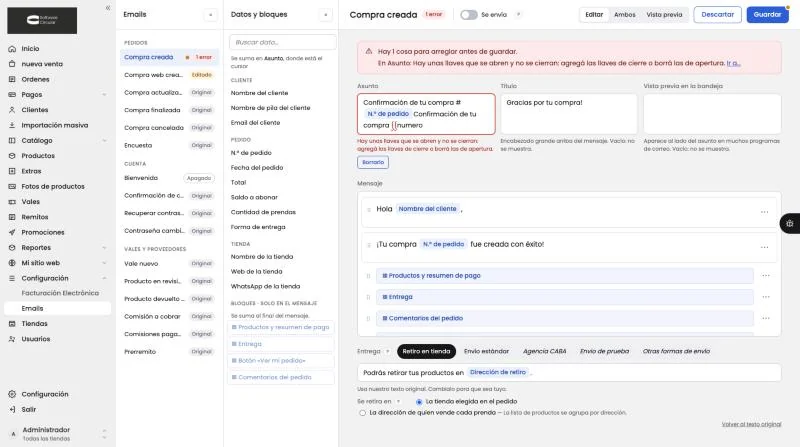
Tip
Nada se guarda hasta que esté todo bien, y tu borrador no se pierde mientras tanto.
Volver a nuestro texto
Volver al texto original descarta lo que escribiste y repone el nuestro. Te pedimos confirmación antes, y después queda disponible Deshacer para recuperar exactamente lo que tenías.
Atención
El cambio se aplica recién cuando guardas, y al guardar se pierde el Deshacer. Si no estás seguro, prueba antes con la vista previa.
Qué pasa después
Lo que guardas se usa en los correos que salgan de ahí en adelante; los que ya se enviaron no cambian. El resto del email — el encabezado con tu logo o el nombre de tu tienda, el pie y la línea que indica que se envió con Software Circular— lo seguimos armando nosotros, para que todos tus correos se vean iguales y lleguen bien a cualquier casilla.
Si quieres confirmar que quedó como esperabas, la forma más rápida es mandarte una prueba a ti mismo y leerla en el teléfono, que es donde la va a abrir la mayoría de tus clientes.
Términos relacionados: emails, personalizar los emails, cambiar el texto de los emails, plantillas de email, configuración emails, emails a clientes, aviso de comisiones, email de prueba, cambiar el asunto del email, poner mi texto en los correos, apagar un email, no quiero que se envíe ese email, mis clientes no reciben el email, el email de la web es distinto, volver al texto original, probar un email antes de mandarlo
¿Te resultó útil este artículo?
¡Gracias! Lo tenemos en cuenta para mejorarlo.