Cargar un producto nuevo
Los productos se cargan desde la sección Productos. El formulario reúne todo en una sola pantalla: los datos de la prenda, dónde y por qué canales se vende, de quién es, el precio, las fotos y la categoría.
Nota
Para poner una prenda a nombre de un cliente —por ejemplo, mercadería en consignación— esa persona ya tiene que existir en el sistema. Si todavía no está cargada, créala primero desde Clientes.
Abrir el formulario
Ingresa a Productos en el menú lateral y haz clic en Nuevo Producto, arriba a la derecha.
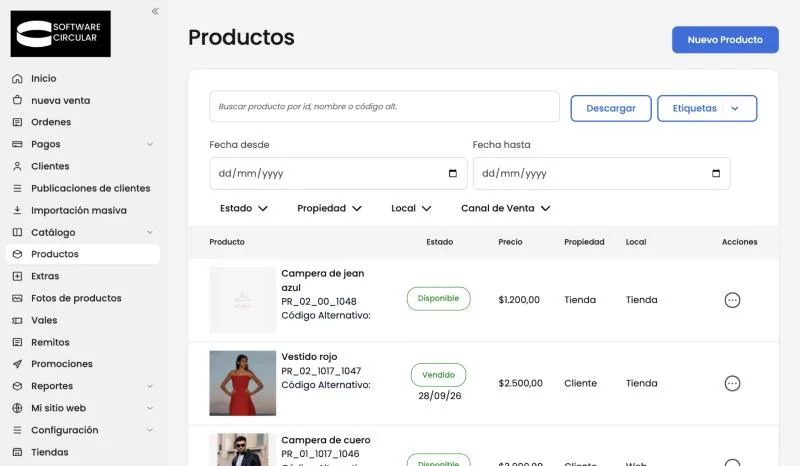
Datos del producto
| Campo | Qué cargar |
|---|---|
| Nombre (obligatorio) | Cómo se identifica la prenda. Por ejemplo: Campera de jean azul. |
| Descripción corta | Sale en la web, debajo del nombre del producto. |
| Descripción larga | Sale en la web, debajo de las fotos. Van ahí los detalles de la prenda: tela, calce, estado. |
| Código Alternativo | El código que ya usas para esa prenda. Sirve para no perder tu propia nomenclatura: por ejemplo, código de proveedor seguido del código de prenda (PV/1001). |
| Condición | Excelente, Muy bueno, Bueno o Con detalles. Viene en Excelente. |
| Cantidad de copias | Solo aparece en las tiendas que lo tienen habilitado. Crea varias unidades iguales de una vez; la propiedad de la prenda se replica en todas. |
| Comentarios y Tags | Opcionales, para uso interno. |
Datos de venta
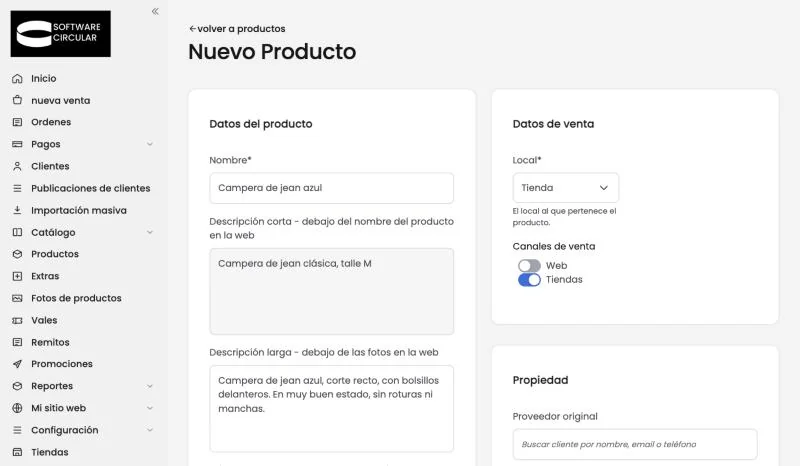
Local (obligatorio) — dónde está físicamente la prenda.
Canales de venta — Web y Tiendas vienen activados. Apaga Web si todavía no quieres publicarla online, por ejemplo mientras no tengas una foto buena.
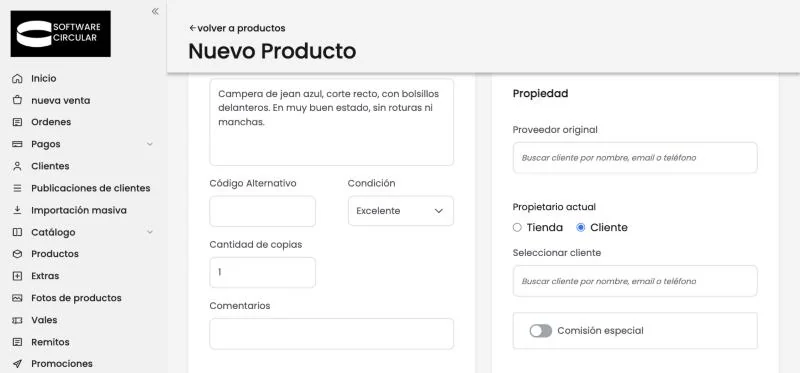
Propiedad
Proveedor original — quién trajo la prenda. Al elegirlo, el sistema lo deja también como propietario actual.
Propietario actual — Tienda si la mercadería es tuya, o Cliente si es de una persona. Con Cliente aparece Seleccionar cliente, para indicar de quién es, y Comisión especial, que te permite usar en esta prenda un porcentaje distinto al que tiene configurado esa persona.
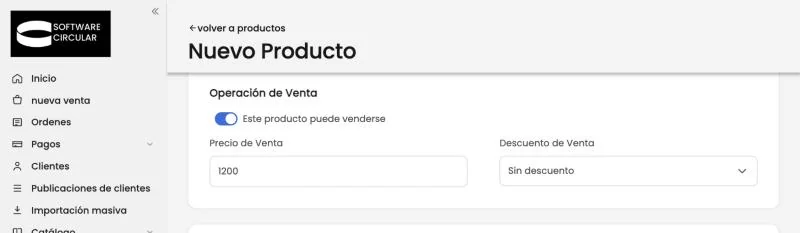
Precio
En Operación de Venta, con Este producto puede venderse activado, completa Precio de Venta. Si corresponde, elige un Descuento de Venta: Variable (%) o Fijo ($).
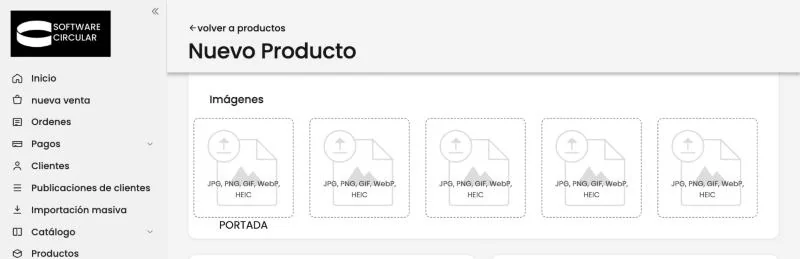
Imágenes
Haz clic sobre el primer recuadro —el que dice PORTADA— y elige la foto desde tu computadora. Esa es la imagen principal del producto; puedes sumar hasta cuatro más en los recuadros siguientes. Con las fotos ya cargadas, las flechas de cada recuadro te dejan cambiarlas de orden.
Tip
Si cargas mercadería desde el celular, es más rápido sacar las fotos con el atajo de Fotos de productos. Mira Sacar fotos desde el celular.
Categoría y atributos
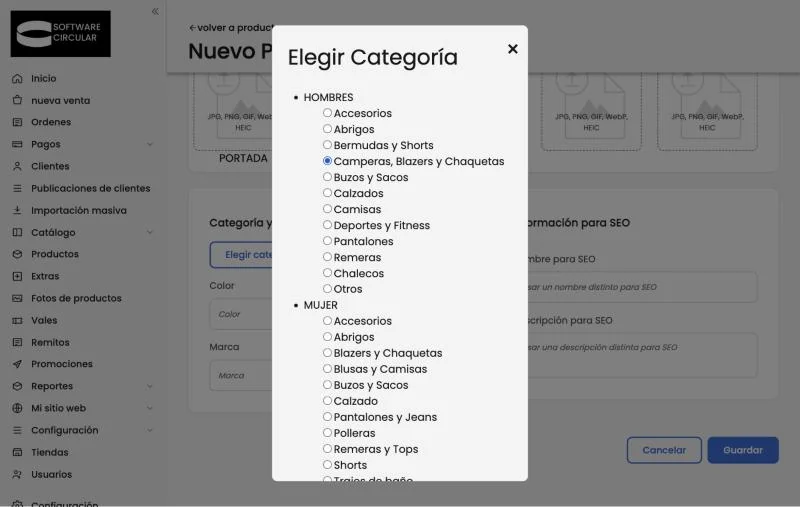
En Categoría y Atributos (obligatorio) haz clic en Elegir categoría. Se abre el árbol de categorías de tu tienda: selecciona la que corresponda y haz clic en Confirmar.
Debajo quedan los atributos que tenga configurados tu tienda —por ejemplo color, estado, marca o talle—. Cada uno se completa eligiendo un valor de la lista.
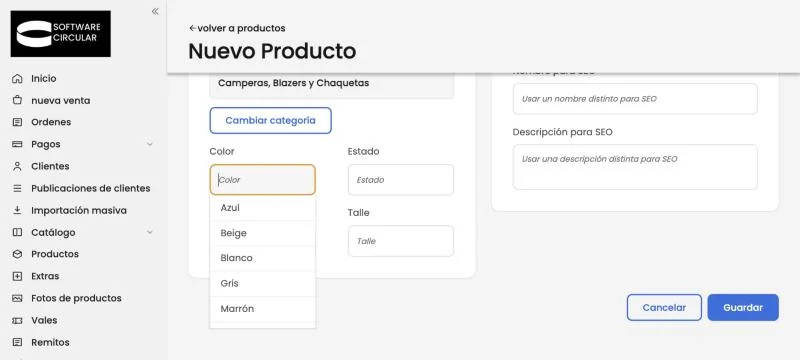
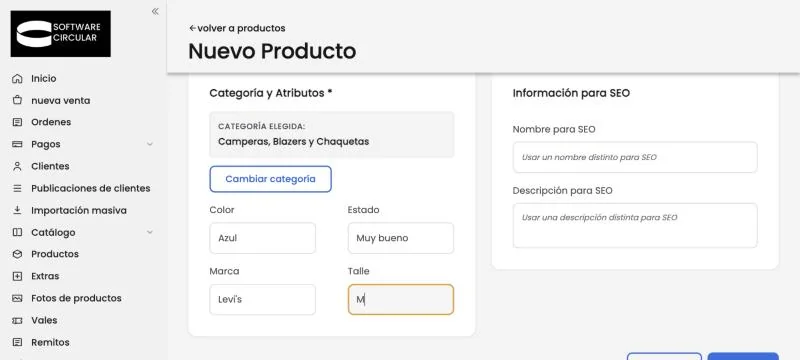
Si el valor que buscas no está en la lista, el formulario te ofrece Agregar nuevo, que abre la pantalla de atributos en otra pestaña; al volver, la lista ya aparece actualizada. No se pueden escribir valores libres: es a propósito, para que el catálogo no termine con la misma marca escrita de cinco formas distintas.
El bloque Información para SEO, al lado, es opcional: sirve para que el producto aparezca en la web con un nombre o una descripción distintos a los internos.
Guardar
Haz clic en Guardar, abajo a la derecha. El sistema confirma la creación y te muestra el código interno que le asignó a la prenda —por ejemplo PR_02_00_1048—.
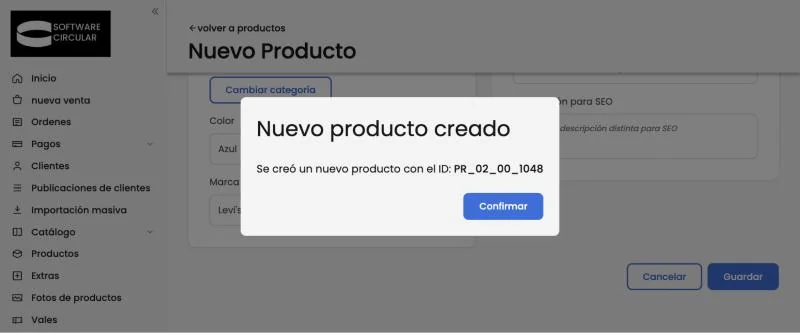
Haz clic en Confirmar y vuelves al listado, donde el producto ya aparece con su estado, su precio, de quién es y en qué local está.
Atención
Si tu tienda tiene activada la aprobación previa, los productos nuevos entran en estado Pendiente de aprobación de precio: no se muestran en la tienda ni se pueden vender hasta pasarlos a Disponible. Si no la tienes activada, nacen directamente en Disponible.
Video
Ver el video tutorial: https://youtu.be/bs36QKdaB3k
Términos relacionados: ingresar una prenda, dar de alta un producto, cargar mercadería, qué datos van, el precio es obligatorio, pendiente de aprobación
¿Te resultó útil este artículo?
¡Gracias! Lo tenemos en cuenta para mejorarlo.